Tài liệu hướng dẫn sử dụng HRM One
Giải pháp quản lý và giải phóng công việc của kế toán
Cảm ơn bạn đã sử dụng dịch vụ của Sudo.
- Phiên bản: 1.5
- Tác giả: Sudo
- Dùng thử Demo: demohrm.sudo.vn
- Created: 01/06, 2022
- Cập nhật: 12/12, 2023
Nếu bạn có câu hỏi cần trợ giúp, hãy liên hệ với chúng tôi. Bản dùng thử sẽ tự động xóa dữ liệu vào 03:00 AM (GTM +7) hàng ngày.
Bắt đầu
Để cài đặt HRM One lên máy chủ của bạn hãy thực hiện các bước sau đây:
- Giải nén (Unzip) file của chúng tôi đã gửi cho bạn, giải nén xong bạn sẽ nhận được hai thư mục gồm thư mục Product và file cơ sở dữ liệu DB.sql.
- Bạn cần sử dụng máy chủ Apache hoặc Nginx phiên bản Php từ 7.4 trở lên và có các thư việc sau:
- Apache hoặc Nginx
- Máy chủ cơ sở dữ liệu MySQL
- Tiện ích mở rộng PDO cho PHP
- Tiện ích mở rộng OpenSSL cho PHP
- Tiện ích mở rộng mbstring cho PHP
- Tiện ích mở rộng exif cho PHP
- Tiện ích mở rộng fileinfo cho PHP
- Tiện ích mở rộng xml cho PHP
- Tiện ích mở rộng Ctype cho PHP
- Tiện ích mở rộng JSON cho PHP
- Tiện ích mở rộng Tokenizer cho PHP
- Tiện ích mở rộng cURL cho PHP
- Tiện ích mở rộng gd cho PHP
- Tiện ích mở rộng json cho PHP
- Tiện ích mở rộng zip cho PHP
- Tiện ích mở rộng imagick cho PHP
- Tải thư mục uploads lên thư mục public_html của máy chủ
- Tạo cơ sở dữ liệu của bạn và nhập (import) DB.sql vào trong Phpmyadmin
- Thay đổi cài đặt file .env ở thư mục product với thông tin Database và địa chỉ website của bạn.
Tài khoản mặc định của quản trị:
- Tên đăng nhập:
admim - Tên đăng nhập:
123456@
Cập nhật
Để cập nhật phiên bản mới, hãy thực hiện từng bước sau:
Chúng tôi sẽ gửi thông báo cho bạn qua Email mỗi khi có phiên bản mới
[Quan trọng]Luôn sao lưu mã nguồn và cơ sở dữ liệu hiện tại của bạn trước khi cập nhật- Tải bản cập nhật của chúng tôi từ Email
- Tải mở thư mục update và tải bản cập nhật lên thư mục gốc public_html của bạn. Một số bản cập nhật yêu cầu bạn cần chạy lại cơ sở dữ liệu nếu có.
Nếu bạn thuê dịch vụ Hosting Pro tại Sudo, việc cập nhật sẽ được thực hiện tự động: https://sudo.vn/dich-vu-hosting-pro.html
Thiết lập chung
Trước khi sử dụng bạn cần khai báo cấu trúc hoạt động của công ty
Cài đặt
Đầu tiên hãy cài đặt thời gian làm việc, HRM One có thể chia thời gian làm việc thành 1, 2 hoặc 3 ca với nhiều khung giờ khác nhau. Mặc định chúng tôi sẽ thiết lập 2 ca sáng và chiều.
Bạn vào: Thiết lập chung -> Chọn Cài Đặt
Cài đặt
Tại đây bạn sẽ nhìn thấy danh sách các khung giờ gồm thời gian bắt đầu và kết thúc. hãy xem hình ảnh bên dưới, nhấn vào nút + để thêm và thùng rác để xóa.
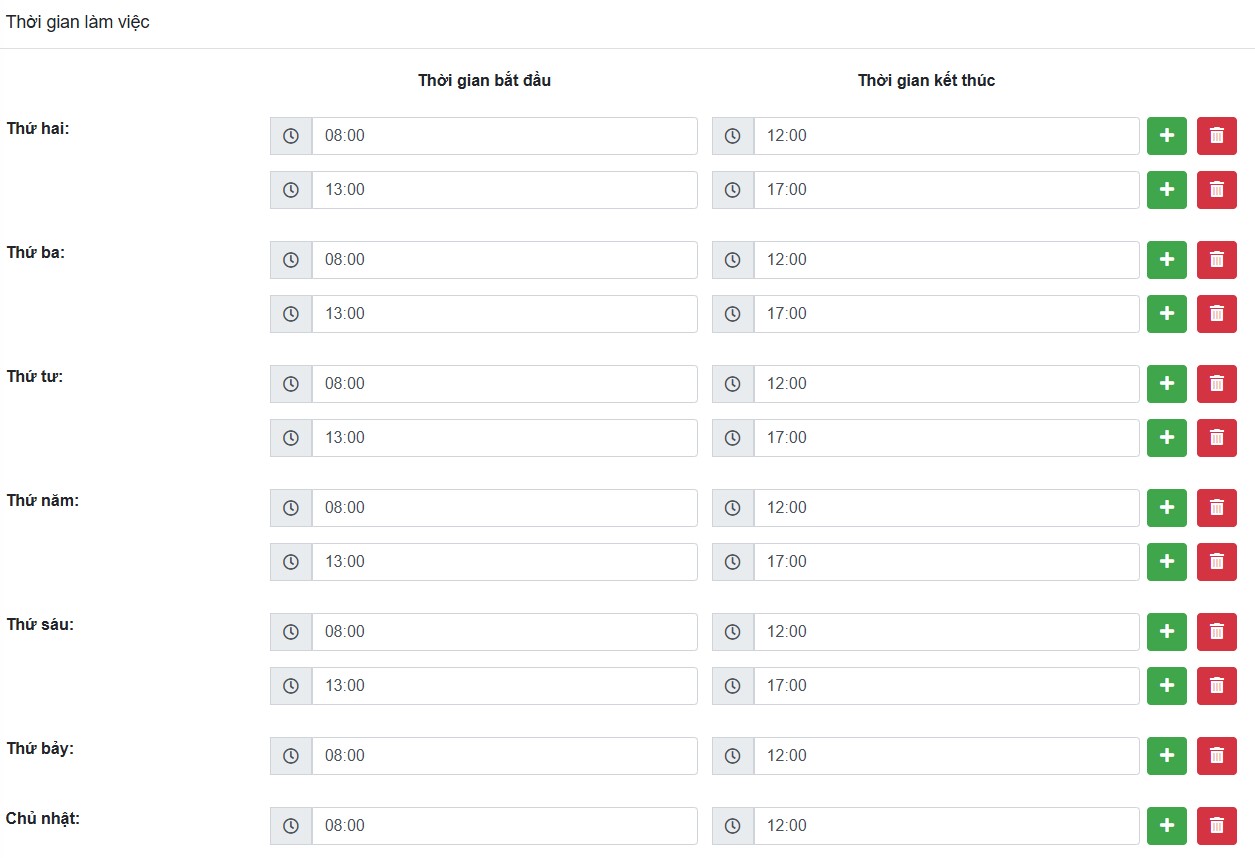
Sau khi thiết lập xong, hãy nhấn Cập Nhật để lưu lại.
Chấm công Online
Đây là một tính năng cho phép nhân sự sử dụng phần chấm công Online.
- Chấm công Online
Nếu Bật thì tất cả nhân sự sẽ được mở chấm công Online - Nếu bạn chỉ muốn một số nhân sự làm từ xa chấm công Online, hãy thêm họ vào danh sách
Nhân sự chấm công online
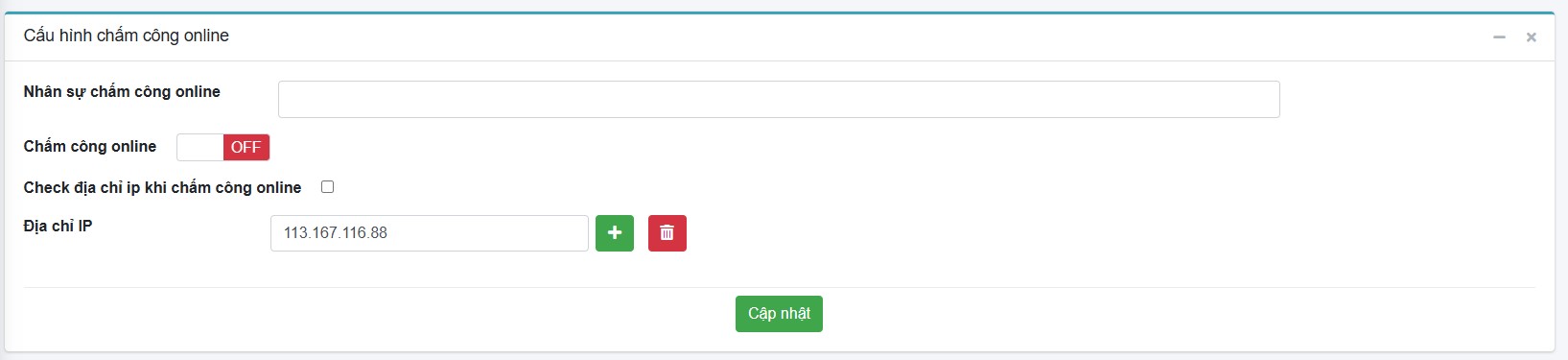
Cấu trúc công ty
Để dễ dàng quản lý nhân sự, ta cần quy định phòng ban. Ví dụ một công ty thường có Bộ phận kinh doanh, Bộ phận kế toán, Bộ phận kỹ thuật
Thêm mới
HRM không giới hạn số lượng công ty, do đó bạn có thể tạo nhiều công ty và cấu trúc phòng bạn tại đây.
Để thêm mới bạn vào Thiết lập chung -> Chọn Cấu trúc công ty -> chọn Thêm mới
Nếu khi thêm mới bạn chọn cấp cha, hệ thống sẽ hiểu giá trị thêm mới là cấp con
Thông tin văn phòng
Một công ty có thể có một hoặc nhiều văn phòng. HRM One bạn có thể tạo không giới hạn số lượng văn phòng.
Hãy chọn: Thiết lập chung -> Chọn Thông tin văn phòng -> Chọn Thêm mới.
Chúng tôi giả định mỗi văn phòng sẽ có một máy chấm công độc lập, vì vậy bạn cần tạo văn phòng để có thể tải dữ liệu từ máy chấm công.
Quản lý ngày nghỉ
Documentation and examples for displaying typography, code, table, image and video and more..
Danh mục ngày nghỉ
Thường chia làm hai loại: Nghỉ phép và nghỉ có lý do
Nếu bạn muốn người lao động (nhân sự) họ xin nghỉ phép trên hệ thống, bạn cần tạo ra danh mục nghỉ lễ.
Lịch nghỉ lễ
Theo quy định của pháp luật, người lao động được nghỉ lễ trong năm. Tính năng thêm lịch nghỉ lễ này cho phép bạn dễ dàng loại trừ ngày nghỉ lễ theo quy định của pháp luật.
Người quản trị hệ thống sẽ cần chủ động thêm những ngày nghỉ lễ mỗi năm ví dụ như ngày 2/9, ngày 30/4 và 1/5, Tết Dương Lịch, Tết Âm Lịch...
Để thêm mới bạn sẽ vào: Quản lý ngày nghỉ -> Lịch nghỉ lễ -> Thêm mới
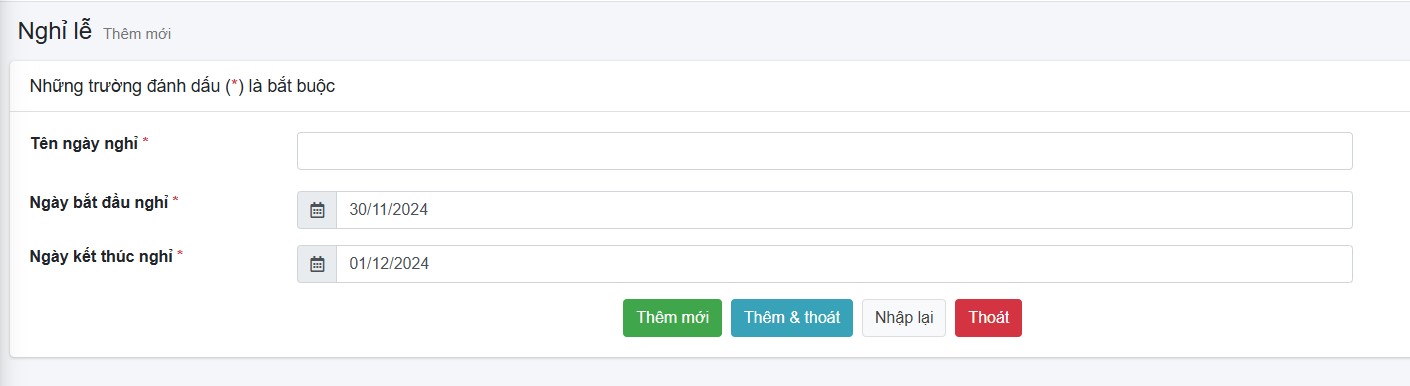
Trong đó
Tên ngày nghỉ: Ví dụ: Nghỉ lễ 2/9 (Tên này sẽ hiển thị trên bảng thời gian của nhân sự)Ngày bắt đầu, Ngày kết thúc: Sẽ là khoảng thời gian liên tục nếu các ngày lễ nghỉ sát nhau. Nếu ngày nghỉ lễ không sát nhau, quản trị phải tạo mới cho từng ngày lễ riêng biệt.
Quản lý lương
Hệ thống rất linh hoạt khi cho phép bạn tạo lương theo công thức tương tự như Excel. Nhưng muốn sử dụng được bạn cần nắm được công ty của bạn đang tính lương như thế nào?
Lương cố định
Là thu nhập của người lao động cố định mỗi tháng không thay đổi. Ví dụ: Lương cơ bản, bảo hiểm xã hội, Phụ cấp điện thoại, phụ cấp nhà ở.
Ví dụ: Nguyễn Văn E, Lương cơ bản 7,500,000đ và số tiền bảo hiểm xã hội háng tháng phải đóng cho nhà nước là 496,587đ. Tôi sẽ nhập như sau:
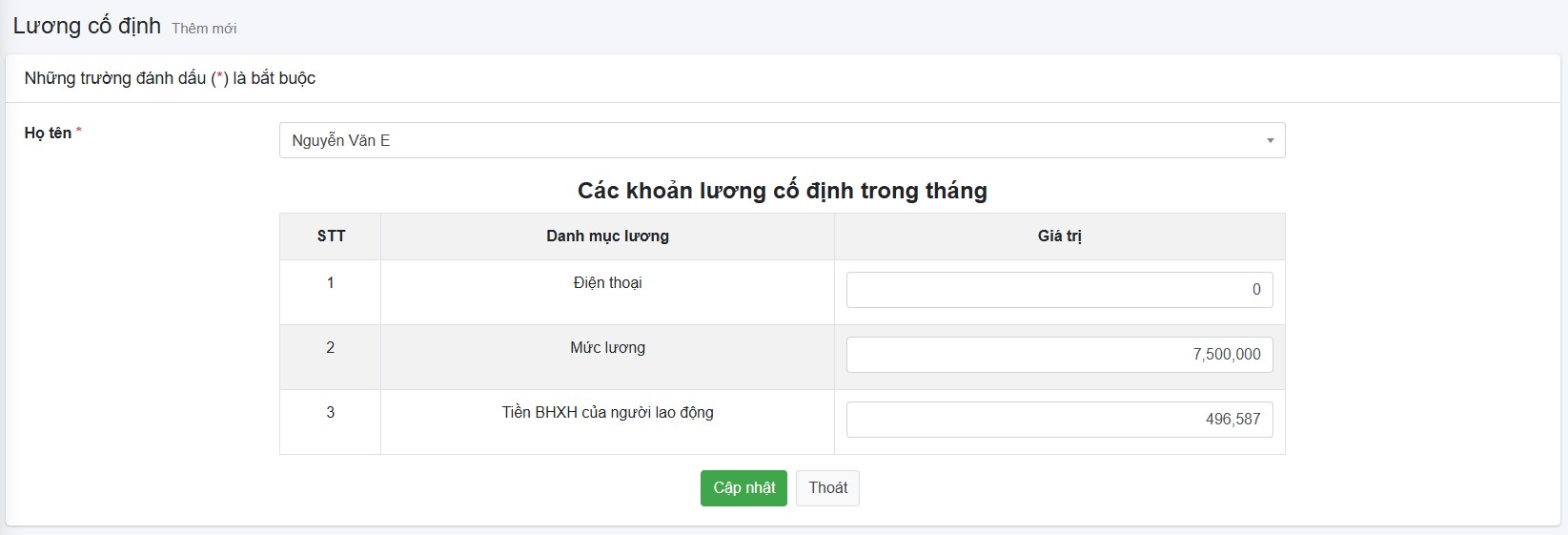
Giả như như hiện tại, thu nhập thực nhận của người lao động. Công thức sẽ là : Lương cơ bản - Bảo hiểm xã hội (7,500,000 - 496,587)Lương theo tháng
Là thu nhập của người lao động mà có thể thay đổi theo tháng và cũng không bắt buộc có hoặc không.
Ví dụ: Thưởng hàng tháng, Phạt hàng tháng, Thưởng doanh số tháng...
Như vậy, lương theo tháng sẽ phải chọn thêm tháng áp dụng. Hãy xem ví dụ dưới đây.
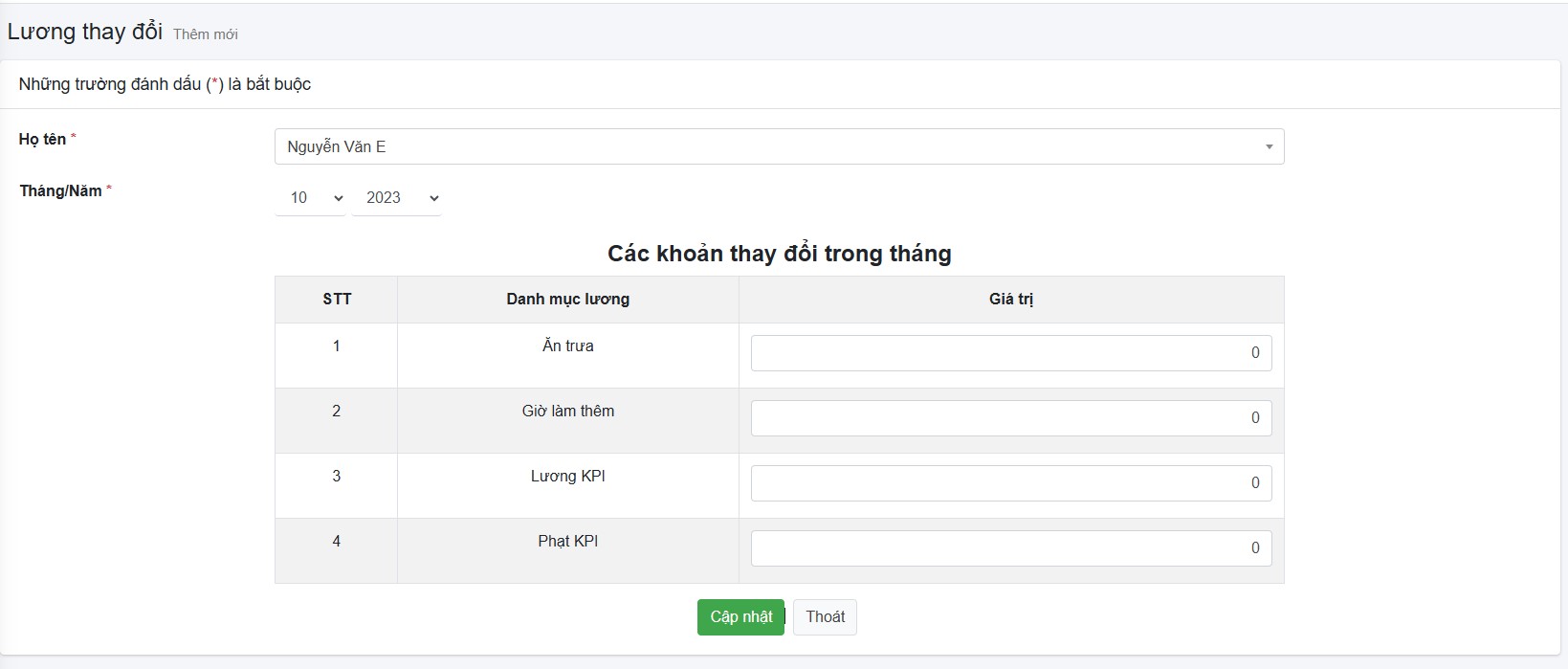
Trong ví dụ này, nếu tôi muốn tính lương cho nhân viên Nguyễn Văn E vào tháng 10 năm 2023. Mỗi một tháng người quản lý sẽ phải nhập vào đây giá trị tương ứng.
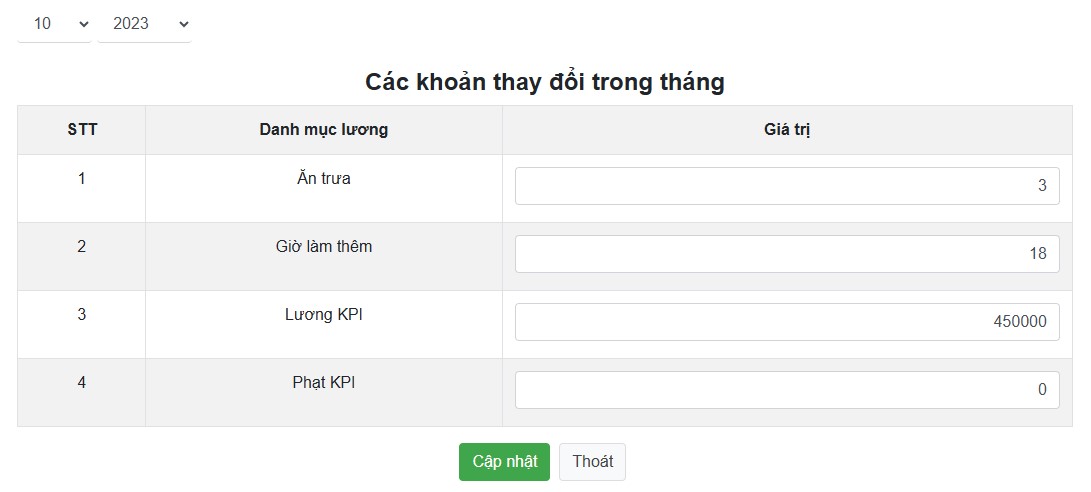
Ví dụ: Tháng 10 nhân sự Nguyễn Văn A có ăn trưa tại công ty 3 buổi, làm thêm 18 giờ và được thưởng doanh số 450,000đ.Giá trị sẽ nhập
Công thức tính lương
Để việc tính toán được tự động, hãy tạo ra các công thức tính lương khác nhau phù hợp với phòng ban, vị trí làm việc.
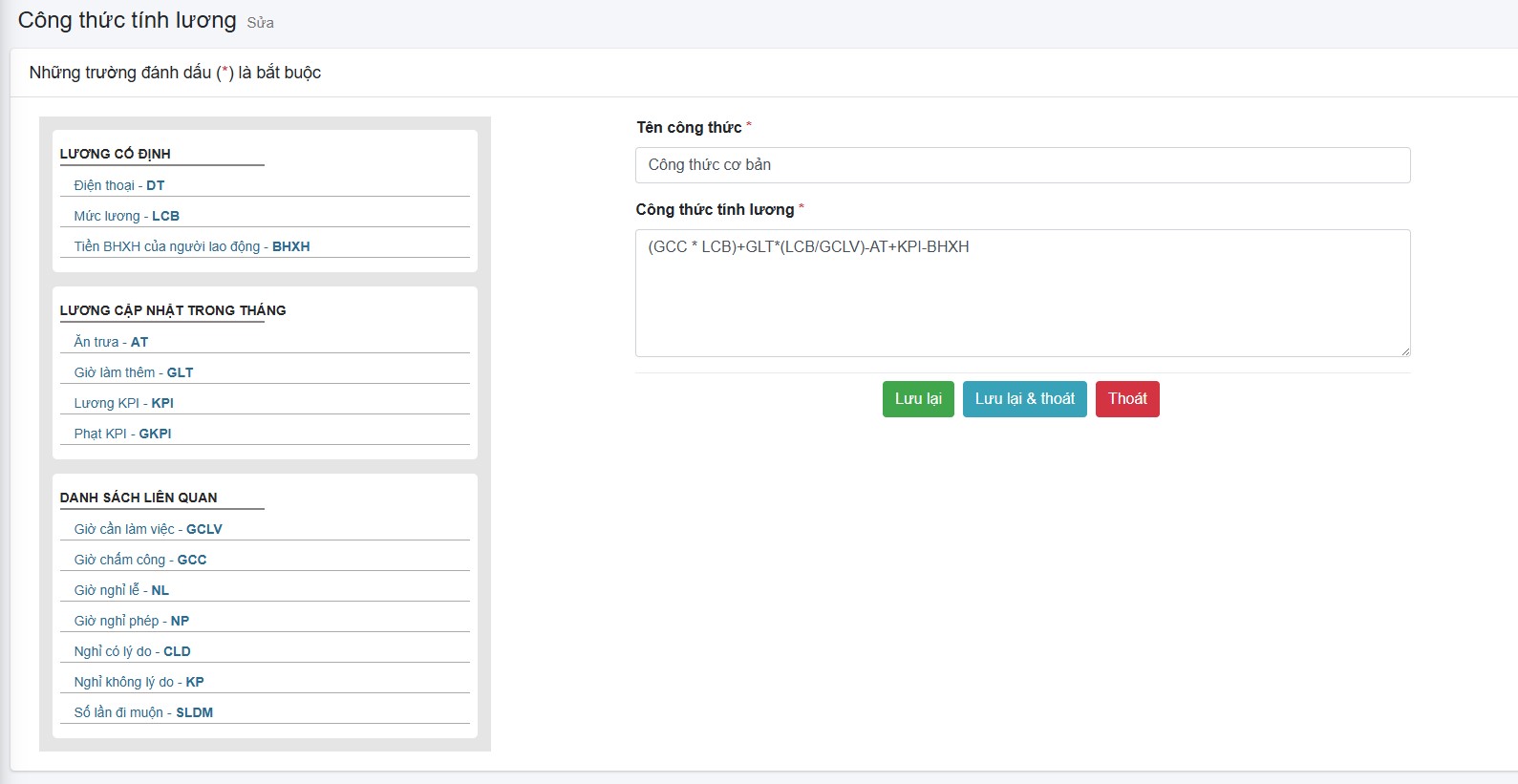
Để xem và tạo công thức tính lương mới hãy truy cập: Quản lý lương -> Công thức tính lương -> Thêm mới
Công thức tính lương tương tự với cách bạn tính trên Excel, chúng ta sẽ nhập công thức và sử dụng các phép tính Cộng (+), Trừ (-), Nhân (*) và chia (/)
			 Tính lương của một nhân sự Nguyễn Văn E theo các dữ liệu đã mô tả ở trên.
 Lương của nhân sự này sẽ gồm: Giờ chấm công * lương cơ bản + giờ làm thêm - tiền ăn trưa + thưởng KPI
Công thức sẽ là: (GCC * LCB)+GLT*(LCB/GCLV)-(AT*35000)+KPI-BHXH
Trong đó
GCC- Số giờ chấm côngLCB- Lương cơ bản (Giá trị ở đây sẽ là 7,500,000đ)GLT*(LCB/GCLV)- Vì có 8 giờ làm thêm, nên để tính ra số tiền thì cần lấy Lương cơ bản chia cho số giờ làm việc trong tháng.AT- Ăn Trưa. Nhân sự E có ăn trưa ở công ty là 3 buổi, mỗi buổi ví dụ trị giá 35.000đ và nhân sự phải trả lại tiền cho công ty, chúng ta sẽ có AT*35000KPI- Là thưởng KPI và giá trị nhập vào là tiền, nên sẽ cộng vào.BHXH- Là số tiền bảo hiểm xã hội nhân sự phải đóng cho nhà nước và công ty sẽ thay mặt nhân sự này đóng nên cần khấu trừ số tiền này
Giờ chấm công * (Mức lương / Giờ cần làm việc) + Lương KPI + Điện thoại - Ăn trưa - Tiền BHXH của người lao động - Khoản giảm trừ khác + ( (Giờ nghỉ lễ + Giờ nghỉ phép - (Số lần đi muộn * 0.5 ) ) * (Mức lương / Giờ cần làm việc) ) + (Giờ làm thêm * 1.5 * (Mức lương / Giờ cần làm việc) ) Bạn không thể áp dụng máy móc công thức này được bởi nó phụ thuộc vào các trường cố định và theo tháng mà bạn khai báo.
Bảng lương
Đây là tính năng mà bạn sẽ sử dụng mỗi tháng đó chính là tạo bảng lương. Hướng dẫn sau đây sẽ giúp bạn tạo bảng lương cho toàn công ty của bạn.
Để tạo bảng lương mỗi tháng
- Bạn vào Quản lý lương -> Bảng Lương
- Nhấn vào nút Tạo bảng lương
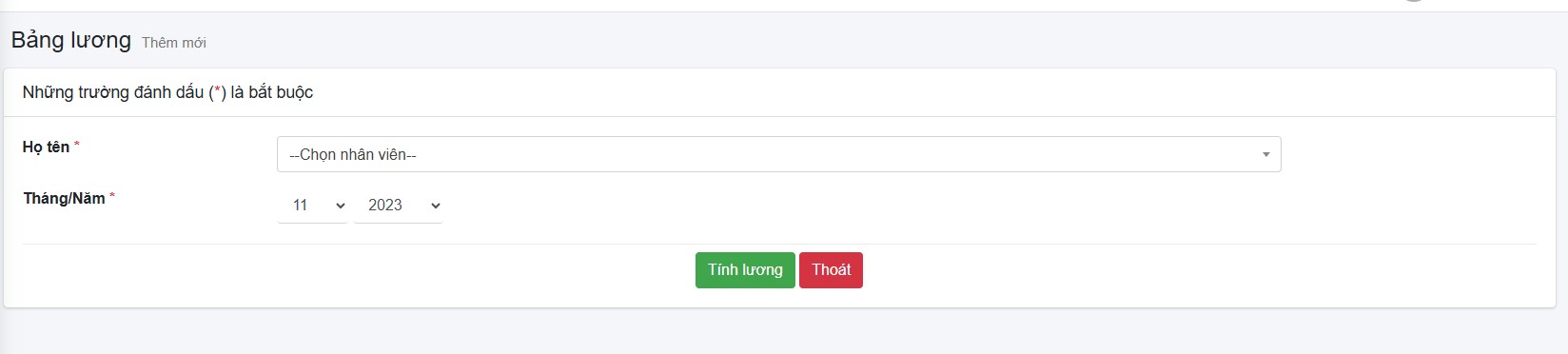
Nếu bạn không chọn nhân viên, nhấn nút Tính lương sẽ tính lại cho toàn bộ công ty
Nếu bạn chọn nhân viên, nhấn nút Tính lương sẽ tính lại cho nhân sự đã chọn
Chốt lương, Tải Excel
Tính năng chốt lương
Mục đích của việc chốt lương nếu khóa được bật, bạn sẽ không thể tạo lại bảng lương. Tính năng này để tránh thao tác nhầm.
Tại danh sách Bảng Lương bạn có thể lọc theo tháng, tên người dùng và xuất Excel nếu muốnChúng tôi cũng làm một tính năng gửi Email, bạn có thể lựa chọn một hoặc tất cả nhân sự và nhấn nút Gửi Email, HRM One sẽ gửi bảng lương vào từng email của nhân sự.

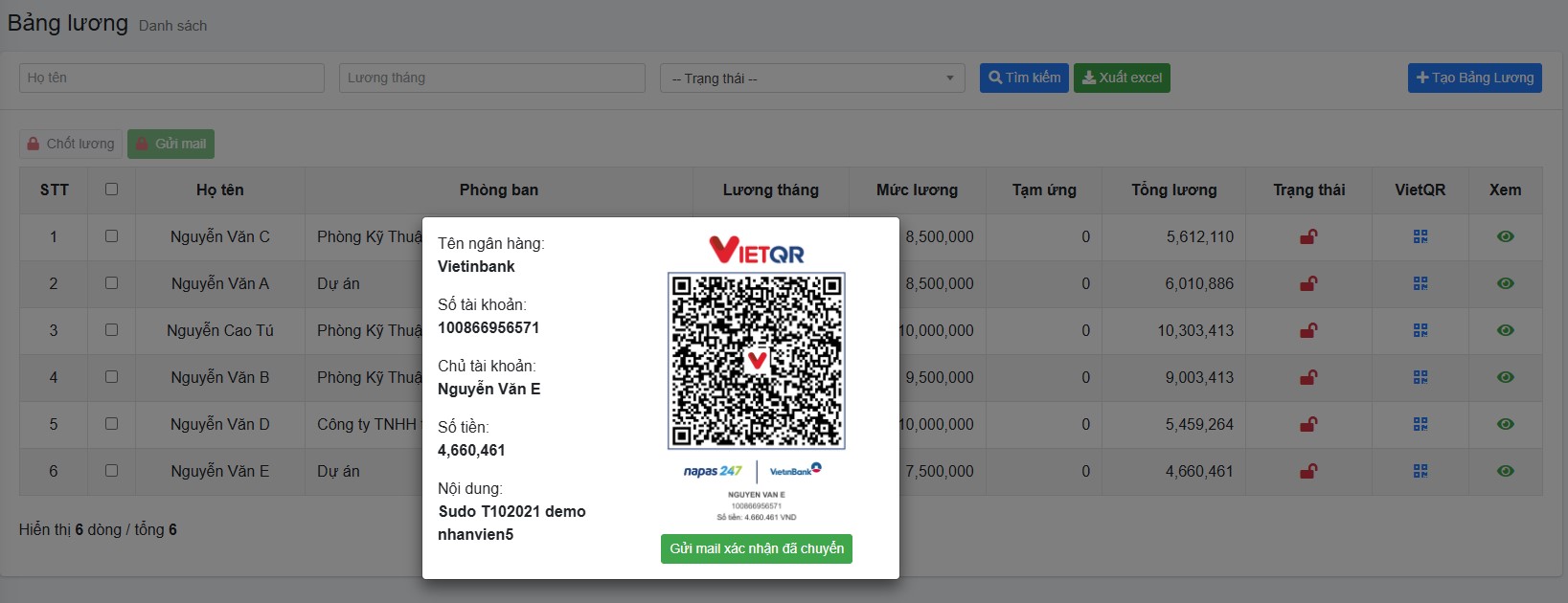
Tính năng quét mã QR code để chuyển lương
Tại cột VietQR bạn có thể nhấn vào nút biểu tượng QR để hiện ra mã QR Code và đã điền sẵn số tiền, số tài khoản. Sau khi chuyển xong nhấn nút Gửi email xác nhận, hệ thống sẽ tự động gửi thư thông báo cho nhân sự.
Chấm công
Chấm công là phần sẽ quản lý thời gian chấm công của nhân sự, thay đổi, cập nhật, duyệt yêu cầu chấm công.
Bảng thời gian
Đây là nơi người quản lý có thể xem thời gian chấm công của từng nhân sự với giao diện theo dạng lịch. Hãy xem ảnh bên dưới.
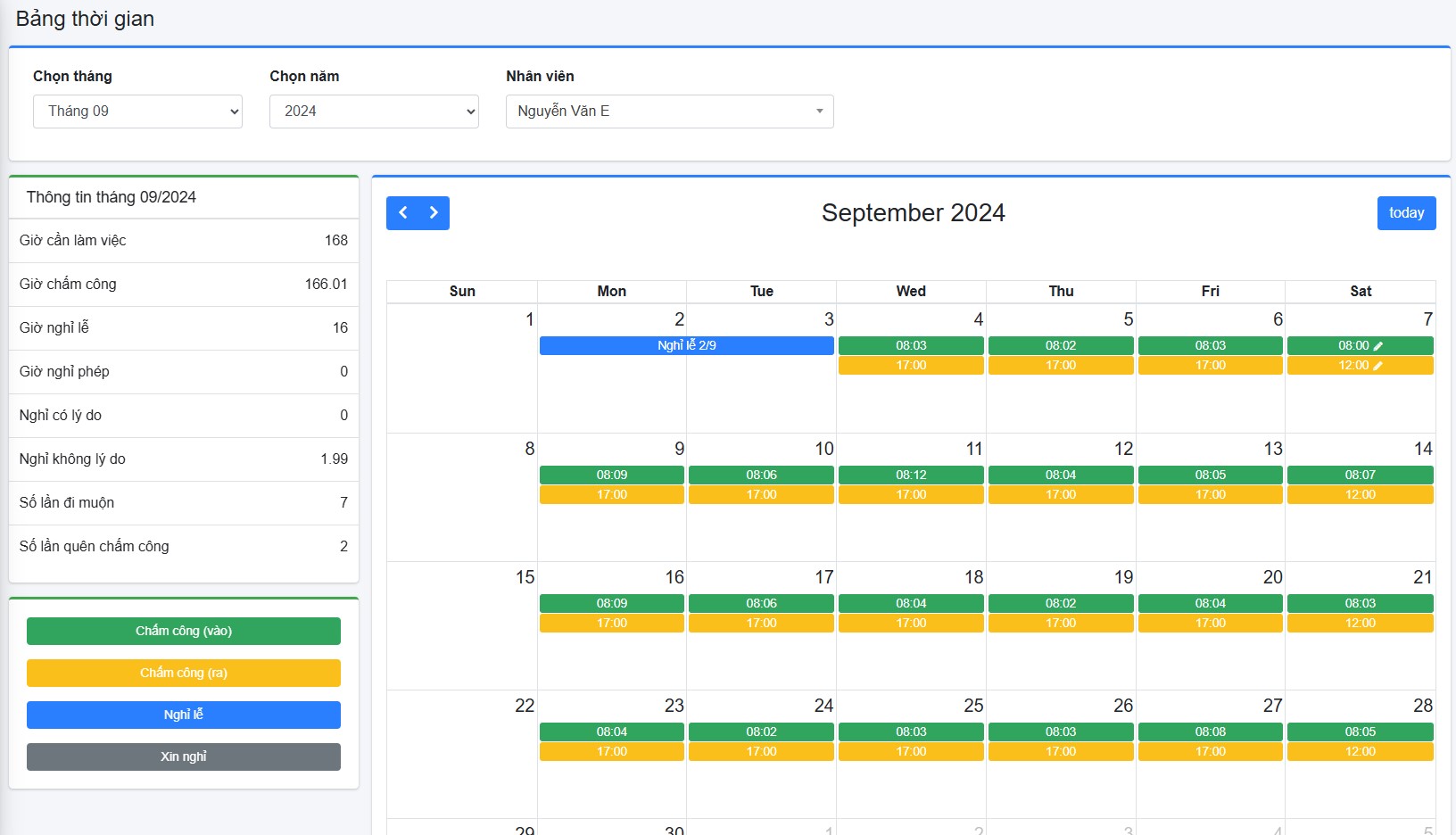
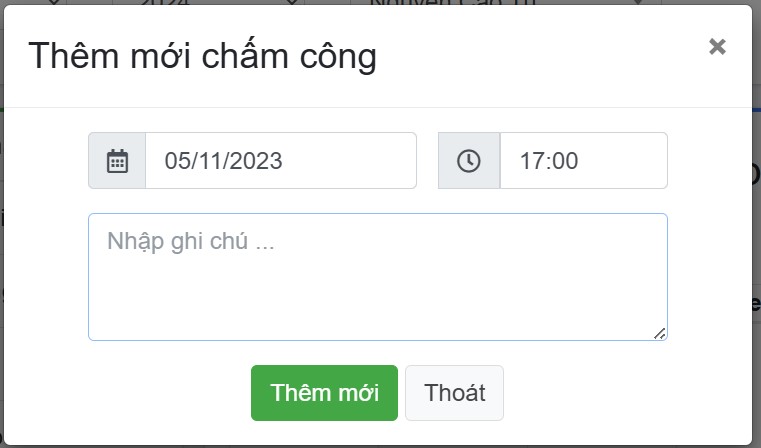
Bảng thời gian sẽ tự động hiển thị các ngày lễ và chi tiết giờ chấm công vào, chấm công ra của một nhân sự. Bạn cũng có thể dễ dàng nhìn thấy lịch chấm công của nhân sự nào bị thiếu ở lịch hoặc cột thống kê nhanh. Nếu muốn thêm hoặc sửa, hãy nhấn vào mốc thời gian tương ứng.
Các thông tin như giờ cần làm việc, giờ cần chấm công, giờ nghỉ lễ, nghỉ phép... là những giá trị cố định sẽ được thể hiện trong phần Công thức tính lương.
Danh sách chờ duyệt
Nhân sự có thể tạo yêu cầu chấm công, và quản lý có thể duyệt yêu cầu. Nếu quản lý duyệt thì chấm công sẽ sẽ được tự động thêm vào bảng thời gian.
Upload file chấm công
Nhân sự có thể tạo yêu cầu chấm công, và quản lý có thể duyệt yêu cầu. Nếu quản lý duyệt thì chấm công sẽ sẽ được tự động thêm vào bảng thời gian.
Đối với các thương hiệu khác cần hỗ trợ, bạn cần gửi file mẫu chấm công xuất từ thiết bị cho chúng tôi về email info@sudo.vn
Để xuất dữ liệu chấm công
Hướng dẫn với Ronald Jack quá USB
- Cắm USB trực tiếp vào máy chấm công
- Nhấn nút M/OK (hoặc giữ nút này trong 3 giây)
- Quản lý dữ liệu
- Tải dữ liệu chấm công
Sau khi quá trình tải về hoàn tất, bạn sẽ có 1 file có tên attlog.dat - đây chính là file bạn sẽ tải lên hệ thống.
Danh sách
Danh sách ở đây là danh sách chấm công của nhân sự được hiển thị từ máy chấm công ở bước trước bạn đã tải lên, hoặc danh sách chấm công online của nhân sự.
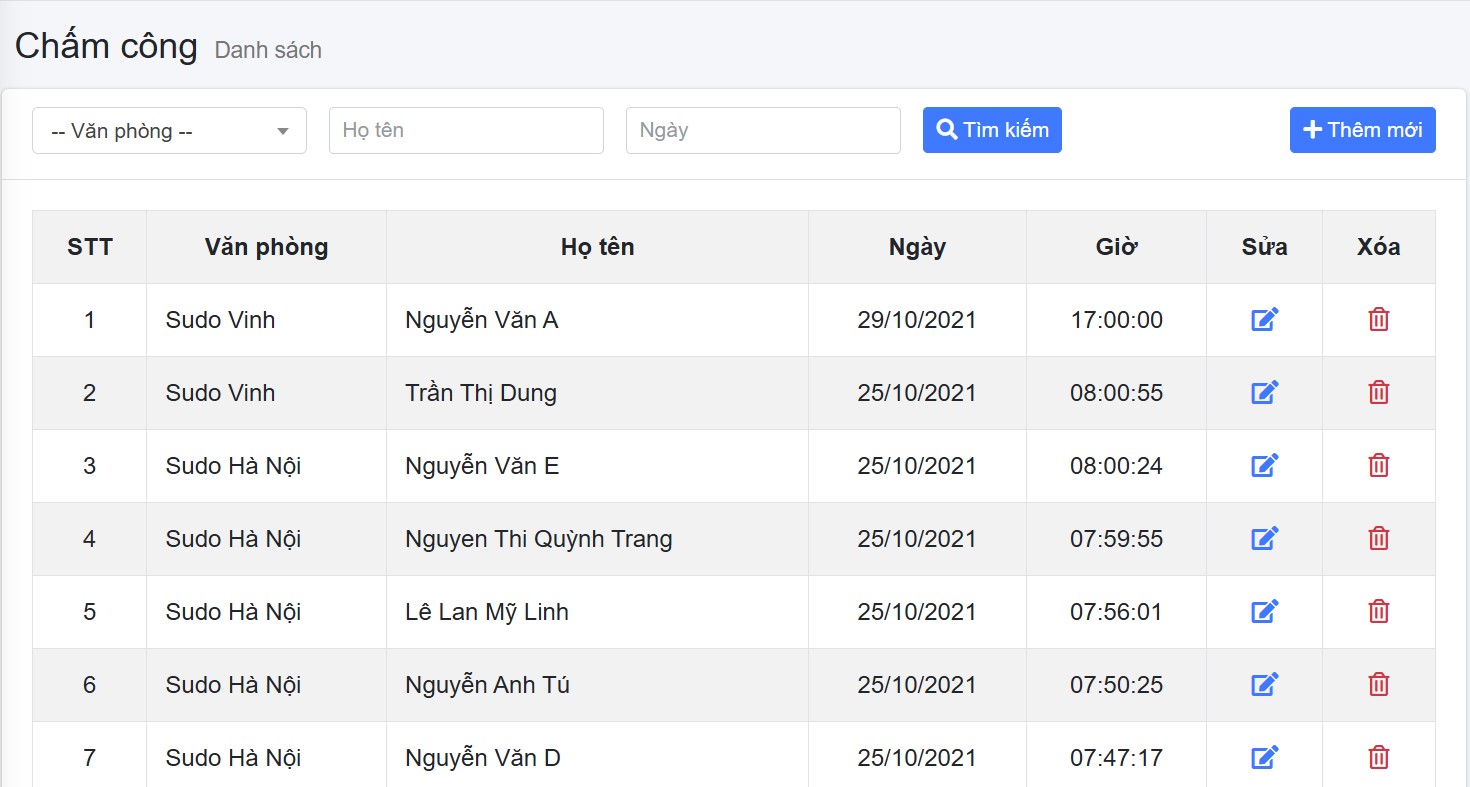
Bạn có thể sửa đổi thời gian bằng nút Sửa giống như sửa và tính năng này tương tự như khi bạn sửa tại bảng thời gian
Đơn xin nghỉ
Đây là phần tính năng giúp bạn quản lý lịch nghỉ phép của một nhân sự trong công ty. Nhân sự có thể xin lịch nghỉ phép và nghỉ phép này sẽ được chờ duyệt bởi cấp quản lý (trưởng phòng) hoặc quản trị hệ thống.
Ví dụ: Nguyễn Văn E là nhân viên của trường phòng Nguyễn Văn A. Vậy khi E xin nghỉ phép sẽ cần sự chấp thuận bởi A.
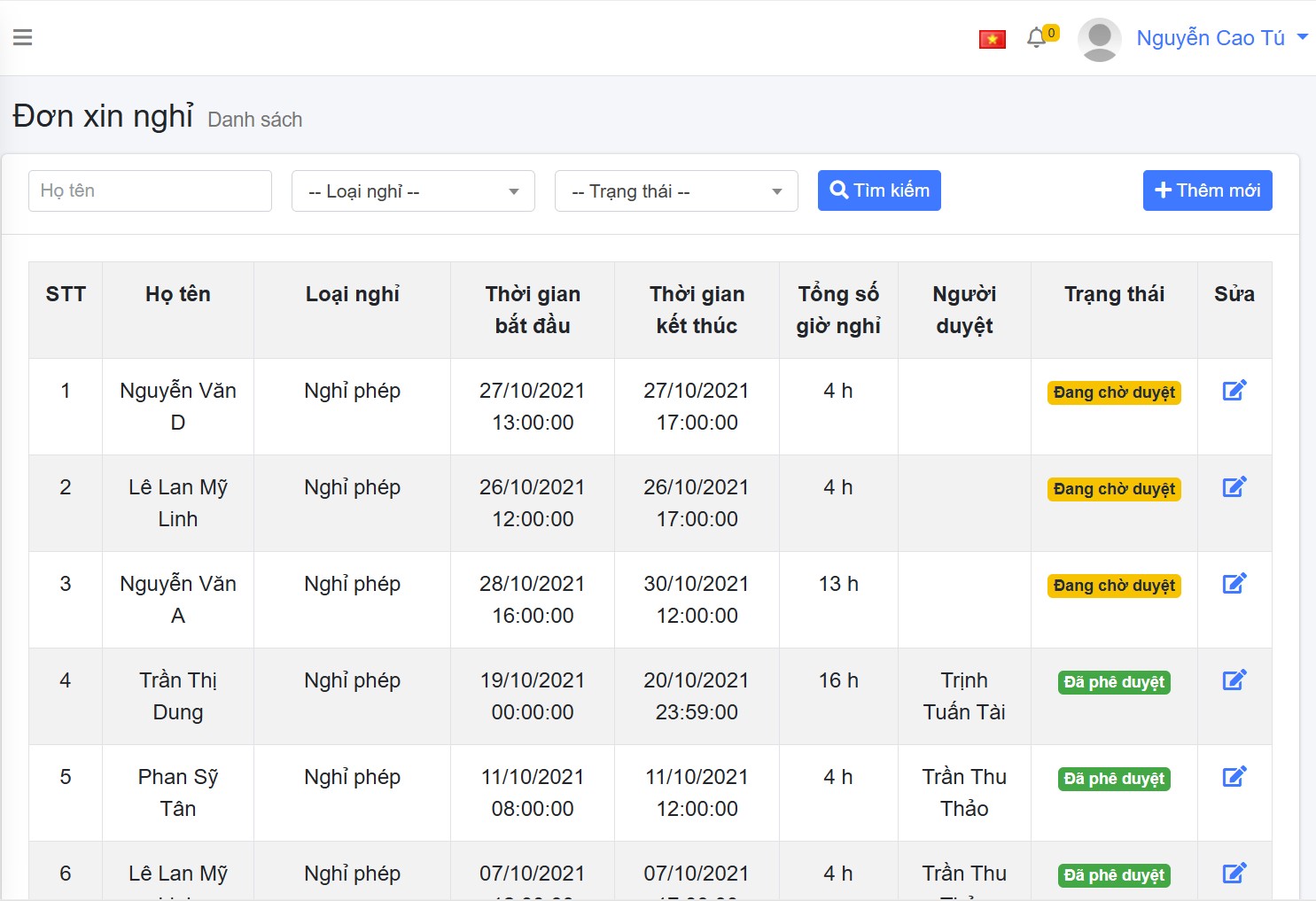
Người quản trị sẽ nhìn thấy tất cả công ty, trong khi trưởng phòng sẽ chỉ nhìn thấy lịch nghỉ phép của nhân sự thuộc mình phụ trách.
Duyệt đơn xin nghỉ
Để duyệt đơn cho một nhân sự, trưởng phòng hay quản lý sẽ vào module Duyệt đơn xin nghỉ. Tại đây sẽ chứa danh sách, trạng thái của tất cả đơn nghỉ phép.
Lịch sử nghỉ phép
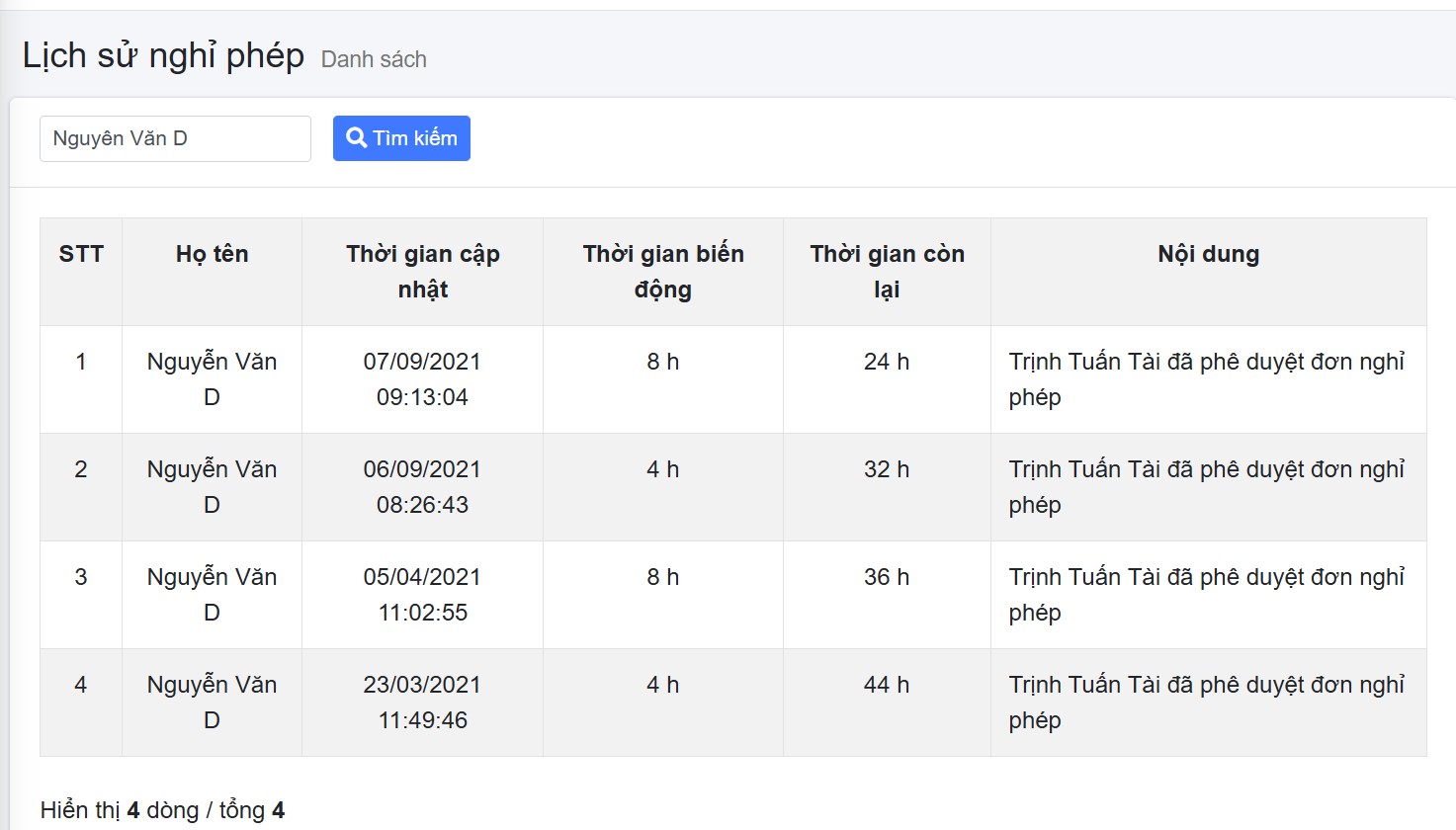
Mục đích của tính năng này để quản trị có thể xem lại lịch sử nghỉ phép của một nhân sự nào đó để kiểm tra và đối chiếu. Bạn có thể tìm kiếm theo tên của một nhân sự bất kỳ và dữ liệu sẽ được sắp xếp theo thời gian
Nhân viên
Mỗi nhân viên khi mới vào công ty hoặc khi nghỉ việc thì cần phải được thêm dữ liệu và nhập mã số ID của máy chấm công, từ đó hệ thống có thể nhận diện được.
Thêm một nhân sự mới
Vào mục Nhân viên -> Chọn Thêm mới
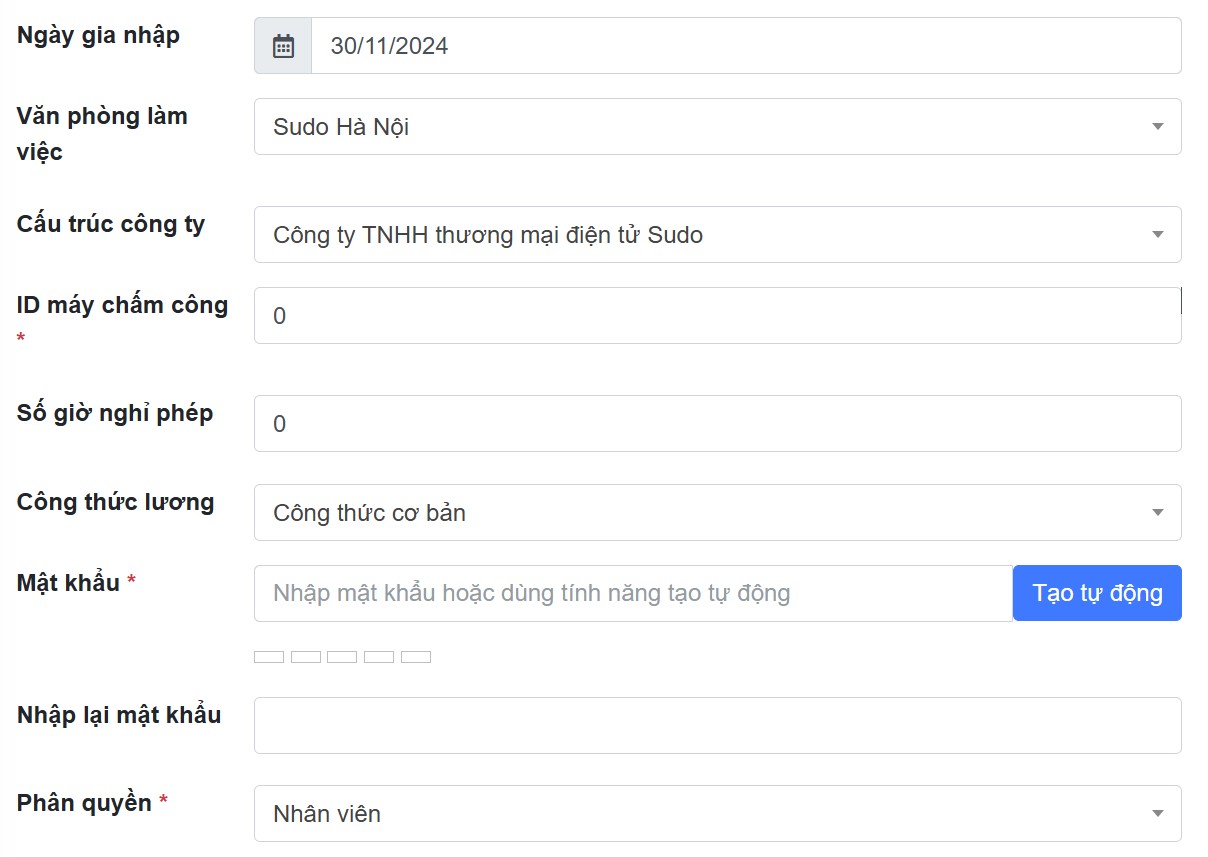
Tiếp theo hãy nhập đầy đủ thông tin của nhân sự để phục vụ cho việc quản lý. Những mục có dấu* là bắt buộc.
Trong đó
Văn phòng làm việcsẽ được lấy từ mục cài đặtID máy chấm côngđây là số thứ tự của máy chấm công khi bạn thêm một nhân sự ở máy chấm công, ID này là số nguyên ví dụ: 8Số giờ nghỉ phépLà số ngày nghỉ phép nhân sự có thể sử dụng trong năm hiện tại. Ví dụ nhân sự làm việc từ 6/2024, và chỉ có 6 tháng làm việc trong năm tương ứng với 6 ngày. Vậy số giờ nghỉ phép là 6*8=48. Sẽ nhập vào số 48.Công thức tính lươngLà công thức được tạo từ mục Quản lý lương. Tùy theo mong muốn, bạn có thể đặt công thức cho nhân sự này phù hợp.Phân quyềnĐây là phân quyền hệ thống, nếu bạn chọn là nhân viên thì chỉ có quyền xem cơ bản, quyền tạo xin nghỉ phép, chỉnh sửa số tài khoản ngân hàng, theo dõi hợp đồng làm việc... Còn nếu chọn cấp cao hơn như trưởng phòng thì có thể duyệt nghỉ phép...
Sau khi nhập xong thông tin, hãy nhấn vào Thêm mới để hoàn tất.
Câu hỏi thường gặp
Tổng hợp một số câu hỏi thường gặp khi sử dụng.
Hỗ trợ
Nếu quý khách có câu hỏi, chúng tôi luôn sẵn lòng giải đáp.Liên hệ
Chúng tôi nằm trong múi giờ GMT +7. Và chúng tôi trả lời mọi câu hỏi trong 12-24 giờ vào các ngày trong tuần. Trong một số trường hợp hiếm hoi, thời gian trả lời có thể lên tới 48 giờ (trừ ngày lễ theo quy định).